※本記事には広告が含まれる場合があります。
韓国旅行でeSIMを購入したものの、「いつ設定すればいい?」「日本でインストールして大丈夫?」「韓国に着いたら何を切り替えるの?」と迷う人も多いでしょう。
仕組みやSIMカードとの違いから確認したい人は、韓国eSIMとは?を先に読むと流れをつかみやすくなります。
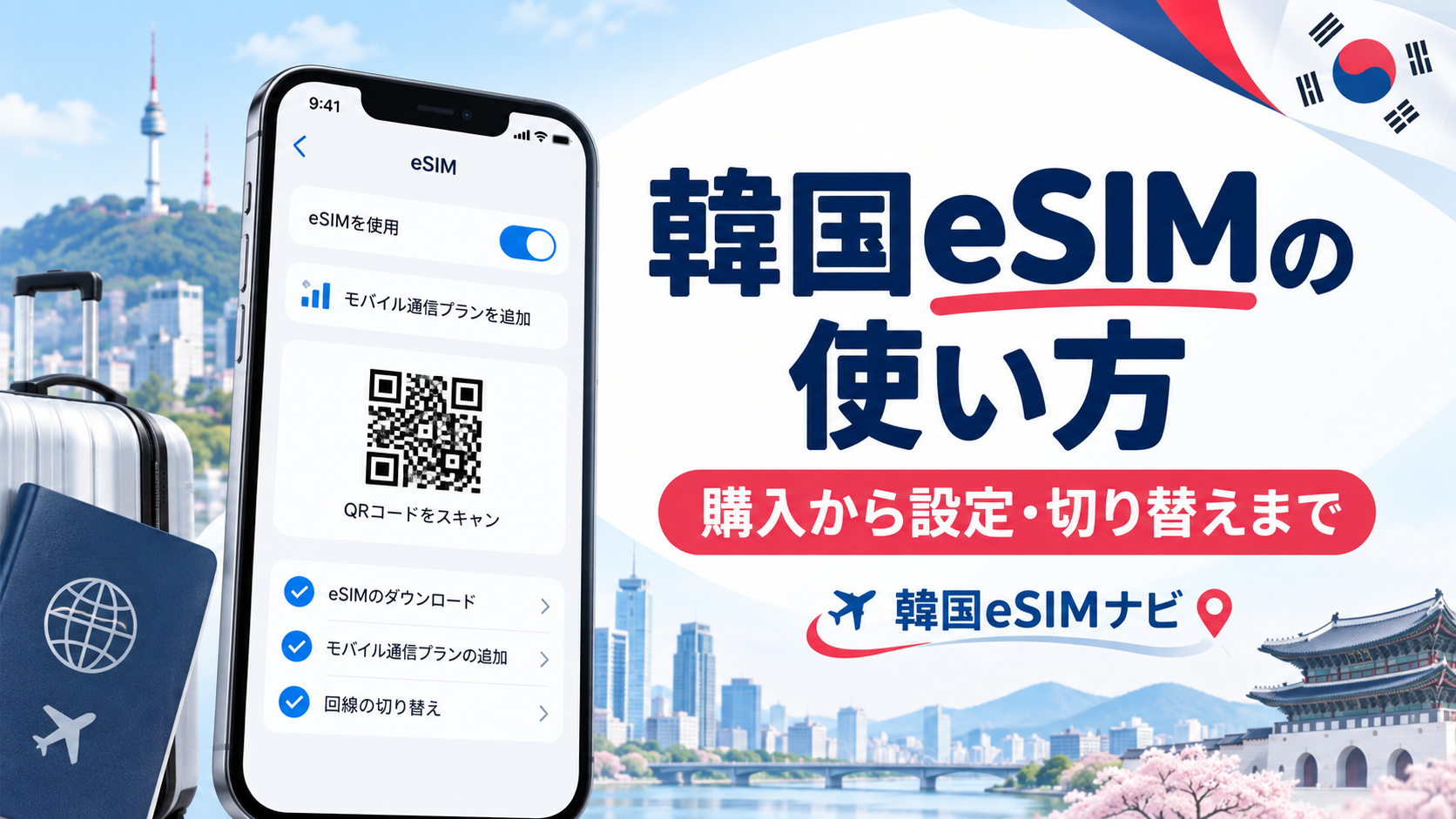
韓国eSIMは、購入→スマートフォンへ追加→韓国到着後にデータ通信回線を切り替える、という流れで使います。
ただし、インストールした時点で利用期間が始まるのか、現地回線へ接続した時点から始まるのかは商品によって異なります。設定前に購入したeSIMの案内を確認してください。
韓国eSIMの使い方は5ステップ
| タイミング | やること |
|---|---|
| 購入前 | eSIM対応機種・SIMロックを確認 |
| 出発前 | 韓国eSIMを購入 |
| 出発前または現地 | eSIMをスマホへ追加 |
| 韓国到着後 | モバイルデータ通信を韓国eSIMへ変更 |
| 帰国後 | 日本の回線へ戻す |
1. 購入前
確認:eSIM対応機種・SIMロックを確認
2. 出発前
準備:旅行日数と容量に合うeSIMを購入
3. 出発前または現地
追加:eSIMをスマートフォンへ追加
4. 韓国到着後
切り替え:モバイルデータ通信を韓国eSIMへ変更
5. 帰国後
復元:日本の回線へ戻す
現地で初めて設定するとWi-Fiが見つからず困ることがあります。販売元が事前設定を認めている場合は、日本にいる間に準備を済ませておくと安心です。Appleも、iPhoneのeSIM設定には通常Wi-Fiまたはインターネット接続が必要と案内しています。
STEP1|eSIM対応スマートフォンか確認する
すべてのスマートフォンでeSIMを利用できるわけではありません。iPhoneはAppleがiPhone XS・XS Max・XR以降をeSIM対応機種として案内しています。Androidはメーカー・機種・購入地域によって異なります。
「この機種なら対応しているはず」と決めつけず、メーカーや販売元の対応機種一覧を確認してください。
対応機種やSIMロックの確認方法は、購入前に公式情報を確認するのが安全です。
STEP2|日数・容量に合う韓国eSIMを購入する
韓国eSIMには、3日・4日・5日などの日数別、3GB・5GB・10GBなどの容量制、データ無制限、電話番号付き、4G・5G対応などがあります。
必要なデータ容量が分からない場合は、韓国eSIMは何ギガ必要かを解説した記事を参考にしてください。韓国eSIM全体を比較したい場合は、韓国eSIM総合比較も確認できます。
購入後は、QRコード・アクティベーション情報・設定手順がメールやアプリ、購入ページなどで案内されます。出発前に設定方法を一度確認しておきましょう。
STEP3|eSIMをスマートフォンへ追加する
eSIMは物理SIMのようにカードを差し替えるのではなく、スマートフォンへデジタルで追加します。QRコード、アプリ、アクティベーションコードのいずれを使うかは商品によって異なります。
iPhoneでeSIMを追加する方法
設定 → モバイル通信 → eSIMを追加へ進み、購入したeSIMの案内に従います。回線名を設定できる場合は、「韓国eSIM」「旅行用」など、現地で分かりやすい名前にしておくと便利です。
Google PixelでeSIMを追加する方法
設定 → ネットワークとインターネット → SIM → SIMを追加 → eSIMを設定の順に進み、画面の案内に従います。
GalaxyでeSIMを追加する方法
設定 → 接続 → SIMマネージャー → eSIMを追加へ進みます。QRコードを使う場合は「eSIMを追加」からスキャンします。Androidは機種やOSバージョンで表示が異なるため、メーカー公式案内も確認してください。
eSIMは日本でインストールしても大丈夫?
日本でインストールできる商品は多くありますが、利用期間の開始条件は商品ごとに異なります。韓国の対象回線へ初めて接続した時点から開始するタイプもあれば、設定やアクティベーションのタイミングに条件がある商品もあります。
インストール可能なタイミング・利用開始条件・有効期限・利用日数の数え方を、購入後の案内で確認してください。
STEP4|韓国到着後にデータ通信を切り替える
韓国に到着したら、モバイルデータ通信に使う回線を韓国eSIMへ変更します。eSIMを追加しただけでは、データ通信回線が日本のSIMのままの場合があります。
iPhoneの場合
設定 → モバイル通信 → モバイルデータ通信から韓国eSIMを選択します。
Androidの場合
SIM設定を開き、モバイルデータに利用するSIMを韓国eSIMへ変更します。Pixel・Galaxyなどでメニュー名が異なる場合があります。
データローミングはオンにする?
旅行用eSIMでは、eSIM側のデータローミングをオンにする必要がある商品があります。商品説明に「データローミングをオン」と書かれている場合は、その指示に従ってください。
日本の主回線で意図せず海外データ通信をしないよう、モバイルデータ通信に韓国eSIMが選ばれているか確認してください。
日本の電話番号をSMS受信用などに残す場合でも、データ通信まで日本回線にしないよう設定を確認しましょう。
STEP5|Wi-Fiを切って通信を確認する
設定後はWi-Fiをオフにし、モバイル通信だけで接続できるか確認します。NAVERマップ、Web検索、LINEの送受信などを試し、通信できれば基本設定は完了です。
4G・5Gの選び方や速度条件は、韓国eSIMの4G・5G・通信速度の記事で詳しく解説しています。
日本のSIMはオフにした方がいい?
デュアルSIM対応スマートフォンなら、日本のSIMを電話番号・SMS用に残し、韓国eSIMをデータ通信に使うこともできます。ただし、日本回線での通話や海外ローミング料金は契約先によって異なります。
必要がなければ日本回線を一時的にオフにする方法もあります。「日本のSIMを残しておけば完全無料」とは限らないため、契約中の通信会社の海外利用条件を確認してください。
設定時によくある注意点
QRコードが同じスマホに表示されている
設定するスマートフォン自身にQRコードを表示している場合は読み取れません。パソコンや別のスマートフォンに表示する、印刷する、手動入力やアプリ設定を使う方法があります。
eSIMを削除してしまった
通信できないからといって、最初にeSIMを削除しないでください。回線選択、データローミング、APN、再起動などを先に確認し、削除が必要なら販売元の案内やサポートへ確認します。
APN設定が必要
eSIMによっては自動設定されますが、APN入力を案内される場合もあります。他社eSIMの記事に書かれたAPNをそのまま入力せず、購入した商品の説明に従ってください。
帰国後は日本のSIMへ戻す
帰国したら、①モバイルデータ通信を日本のSIMへ変更、②韓国eSIMをオフ、③日本回線が通信できるか確認、の順で戻します。残り日数があるプランや再利用可能なプランは、条件を確認してから削除しましょう。
韓国eSIMの使い方に関するよくある質問
韓国eSIMはいつ設定する?
商品によって異なります。日本で事前インストールできる商品もありますが、利用開始条件を必ず確認してください。
韓国に着く前にeSIMをオンにしてもいい?
利用開始条件によって異なります。販売元から指定がある場合は、その案内に従いましょう。
日本の電話番号はそのまま使える?
デュアルSIM対応端末なら日本回線を残せる場合があります。ただし通話・SMS・国際ローミング料金は契約先によって異なります。
韓国に着いても繋がらない場合は?
eSIMがオンか、データ通信回線が正しいか、必要なローミング設定がオンかを確認します。解決しない場合は、販売元のサポートとトラブル解決記事を確認してください。
まとめ|出発前に設定方法を確認しておこう
韓国eSIMは、購入→eSIMを追加→韓国到着後にデータ回線を切り替える、という流れで利用できます。
利用開始のタイミング、韓国eSIMをモバイルデータ通信に指定すること、必要な商品ではデータローミングをオンにすることが重要です。
これから韓国eSIMを購入する人は、料金・日数・容量を比較できる韓国eSIMおすすめガイドも参考にしてください。
コメント