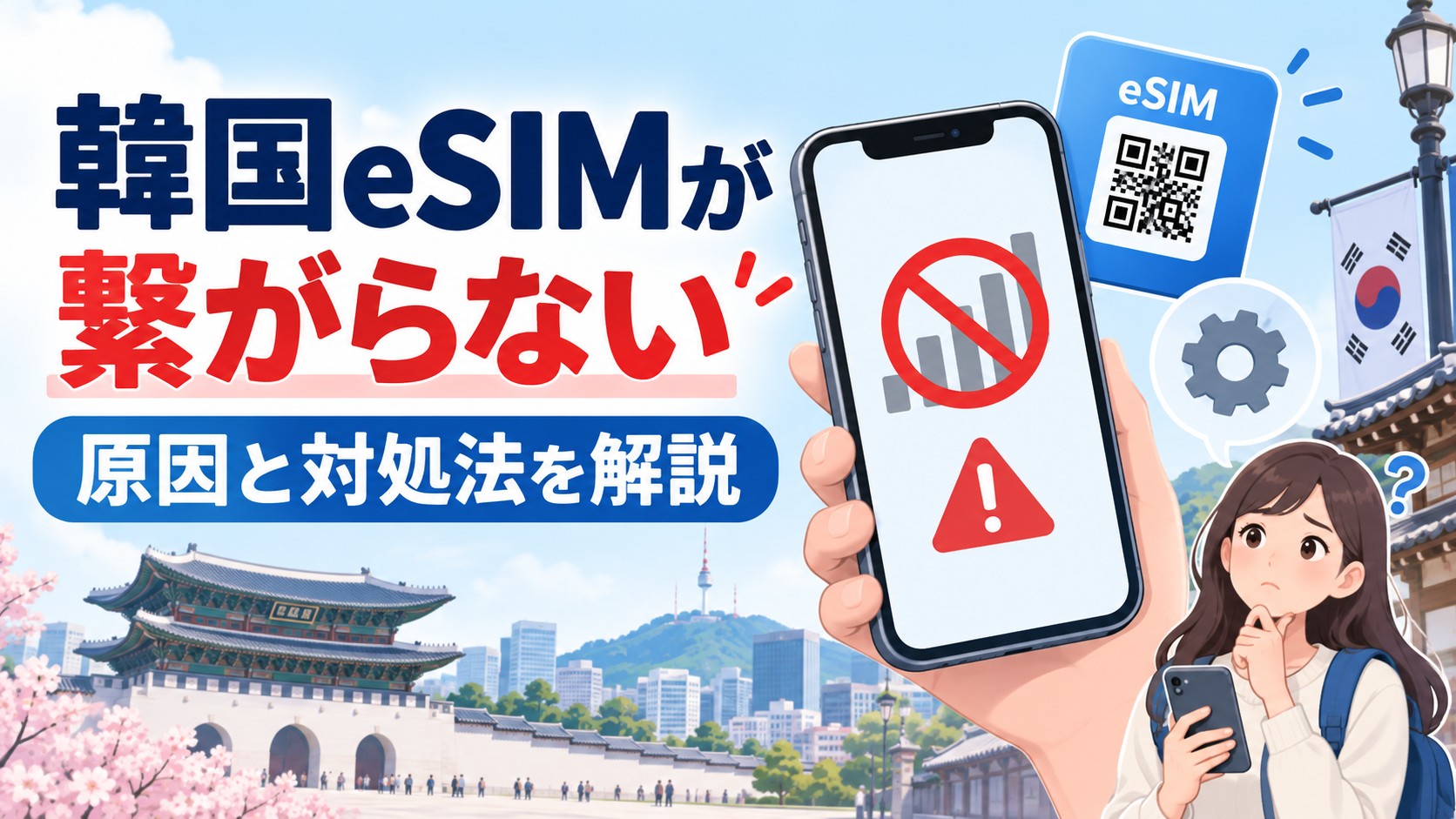
韓国に到着してeSIMを使おうとしたのに、圏外・SOS・アンテナは立つのにネットが使えない、と困ることがあります。
まず、繋がらないからといってeSIMをいきなり削除しないでください。
旅行用eSIMはQRコードを1回しか使えず、削除後に再インストールできない商品があります。販売元から指示されるまでは削除を避けましょう。
韓国eSIMが繋がらないときの確認順
| 順番 | 確認すること | よくある状態 |
|---|---|---|
| 1 | eSIMが有効か | 回線がオフ |
| 2 | モバイルデータ回線 | 日本SIMが選択 |
| 3 | データローミング | 必要なのにオフ |
| 4 | 機内モード | オンのまま |
| 5 | 端末を再起動 | 回線認識が不安定 |
| 6 | APN・指定設定 | アンテナはあるが通信不可 |
| 7 | 利用条件 | 期限切れ・開通前 |
| 8 | 販売元へ問い合わせ | 解決しない |
1. eSIMを有効化
回線がオフになっていないか確認。
2. データ回線
韓国eSIMを選択。
3. ローミング
商品指定がある場合のみオン。
4. 機内モード
オン・オフを切り替える。
5. 再起動
現地回線を再認識させる。
6. APN・条件
販売元の案内を確認。
eSIMを削除する前に確認すること
KTの旅行者向けeSIMでは、QRコードが1回のみ使用でき、インストール後に削除すると再提供できない場合があります。他社も再発行条件は異なるため、削除は販売元の指示後に行いましょう。
eSIMがオフ・データ回線が違う
iPhoneは「設定→モバイル通信」から韓国eSIMを選び、回線がオンか確認します。モバイルデータ通信も韓国eSIMに変更します。Androidは「設定→ネットワークとインターネット→SIM」などからeSIMとモバイルデータを確認します。
具体的な手順は韓国eSIMの設定・使い方をご覧ください。
データローミングがオフ
旅行用eSIMは商品によってデータローミングをオンにする必要があります。販売元の案内を優先し、韓国eSIM側だけを確認してください。
日本SIM側の海外ローミングを不用意にオンにすると、契約内容によって料金が発生する可能性があります。
機内モード・再起動を試す
機内モードをオンにして約30秒待ち、オフにします。それでも改善しなければ端末を再起動します。
圏外・SOS・検索中の場合
eSIMの有効状態、利用期間、ローミング、対応端末を確認します。対応機種は韓国eSIMの対応機種で確認できます。
アンテナは立つのにネットが使えない
モバイルデータ回線、ローミング、APN、データ容量・利用期限を確認します。通信会社名が表示されてもデータ通信だけできない場合はAPNが原因の可能性があります。
APN設定が必要な場合
APNはモバイルデータ通信の設定情報です。手動入力が必要な場合は、購入したeSIMのメールやマニュアルに記載された値だけを入力してください。
他社用APNを適当に入力しないでください。
利用開始前・期限切れ・日数条件
インストール期限、利用開始のタイミング、利用期間、有効期限は商品ごとに異なります。KTの旅行者向けeSIMではインストール完了時点を基準に24時間単位と案内されていますが、他社は同じとは限りません。
4G表示なら故障?
4GでWebや地図が使えているなら通信は正常です。5G対応でもエリア・端末・回線状況により4Gへ接続されます。詳しくは韓国eSIMの4G・5G・通信速度をご覧ください。
iPhoneで繋がらないとき
- 韓国eSIMをオン
- モバイルデータ通信を韓国eSIMへ
- 商品指定のローミングをオン
- 機内モードをオン・オフ
- iPhoneを再起動
- 販売元指定のAPNを確認
Androidで繋がらないとき
- 「SIMを使用」をオン
- モバイルデータを韓国eSIMへ
- ローミングを確認
- 機内モードを切り替え
- 再起動
- APNを確認
PixelやGalaxyなど機種によってメニュー名は異なります。
eSIMを追加できない・QRが読めない
端末のeSIM対応、インターネット接続、OSの状態を確認します。すでにインストール済みでないかも確認し、同じQRを何度も試す前に販売元へ相談してください。
日本のSIMをオフにする?
切り分けのため一時的にオフにすると分かりやすい場合があります。ただし日本番号のSMSを受けたい場合は残すなど、必要性を考えて設定します。
ネットワーク設定リセットは最後
保存済みWiFiなどにも影響するため、回線選択・ローミング・機内モード・再起動・APNまで確認してから、指示があった場合に検討します。
それでも繋がらない場合
購入サービスへ、機種、プラン、場所、エラー、圏外かどうか、試した対処を伝えて問い合わせます。EID・ICCIDは公式サポートから求められた場合だけ伝えてください。
よくある質問
圏外のままです
eSIMオン、データ回線、ローミング、機内モード、再起動の順に確認します。
アンテナは立つのにネットが使えません
データ回線、ローミング、APN、容量・期限を確認します。
5Gではなく4G表示です
4Gで通信できていれば故障とは限りません。
eSIMを削除して再インストールできますか?
再利用できない商品があるため、販売元へ確認するまで削除しないでください。
繋がらないときWiFiは使えますか?
はい。ホテルや空港のWiFiへ接続して設定案内やサポートを確認できます。
まとめ|韓国eSIMは削除せず順番に確認
eSIMが繋がらないときは、有効状態、データ回線、ローミング、機内モード、再起動、APN、利用条件の順に確認します。
原因が分からないままeSIMを削除せず、解決しなければ販売元の公式サポートへ問い合わせましょう。
設定・使い方、対応機種、韓国eSIMおすすめガイドも参考にしてください。
コメント